

¿Cómo proteger PDF? Dos métodos confiables
PDF (Portable Document Format) es probablemente el formato más utilizado en el mundo para almacenar documentos digitales. En el entorno laboral es el documento por excelencia debido a sus características: Formato universal, adaptabilidad, integridad gráfica, tamaño reducido, durabilidad y sobre todo seguridad. Pero es la posibilidad de protegerlo con contraseña lo que más se valora de este formato.
Un editor de PDF permite elegir qué permisos tienen los usuarios que van a recibir el documento. Esto es importantísimo en el mundo del trabajo, pero, ¿Cómo puedes proteger un PDF? Pues bien, hay dos métodos infalibles, fáciles y rápidos con los que podrás proteger estos archivos en cuestión de minutos. No te llevará nada de tiempo ni de esfuerzo y conseguirás el objetivo deseado.
Uno de ellos es proteger PDF con contraseña y el otro es firmarlo o sellarlo para verificar su autenticidad. Con estos dos métodos tus documentos no solo estarán seguros, sin que nadie pueda editarlos (a menos que des permiso), sino que, además, no podrán ser plagiados por contener una firma o sello de identidad. Si además combinas los dos métodos, tendrás el formato más seguro para compartir información confidencial.
Pasos a seguir según cada métodoSi lo que queremos es encontrar la manera más fácil, segura y rápida de proteger nuestros documentos,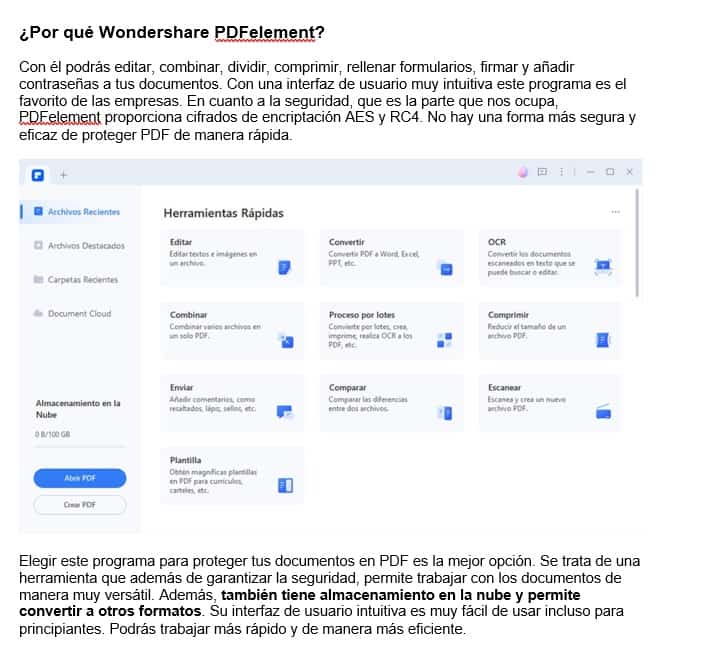
¿Por qué Wondershare PDFelement?
Con él podrás editar, combinar, dividir, comprimir, rellenar formularios, firmar y añadir contraseñas a tus documentos. Con una interfaz de usuario muy intuitiva este programa es el favorito de las empresas. En cuanto a la seguridad, que es la parte que nos ocupa, PDFelement proporciona cifrados de encriptación AES y RC4. No hay una forma más segura y eficaz de proteger PDF de manera rápida.
Elegir este programa para proteger tus documentos en PDF es la mejor opción. Se trata de una herramienta que además de garantizar la seguridad, permite trabajar con los documentos de manera muy versátil. Además, también tiene almacenamiento en la nube y permite convertir a otros formatos. Su interfaz de usuario intuitiva es muy fácil de usar incluso para principiantes. Podrás trabajar más rápido y de manera más eficiente.
1er método: Usar PDFelement para proteger PDF con contraseña
Para proteger con contraseña un PDF solo hay que seguir tres pasos muy sencillos. Solo te llevará unos pocos minutos realizarlo y a cambio, obtendrás toda la seguridad que estabas buscando.
? Paso1. Abrir el archivo en PDFelement y hacer clic en la pestaña que aparece con el nombre de “Proteger”.
? Paso 2. A continuación, haces clic en “Establecer contraseña” y dentro de este apartado puedes establecer dos contraseñas: Contraseña de Permiso (protege el PDF de la edición e impresión) y Contraseña de apertura (protege de la visualización).
? Paso 3. Una vez establecidas las contraseñas, hacer clic en “Guardar”.
Si quieres imprimir el PDF ya protegido, y utilizas Microsoft Edge, los pasos a seguir para imprimir un PDF desde este navegador son los siguientes: Abrir el documento PDF que quieras imprimir, seleccionar Configuración y más (parte superior de la página), e “Imprimir”. Otra opción es presionar Ctrl+P en dispositivos Windows o Comando+P en dispositivos macOS. Así de sencillo y rápido.
2do método: Utiliza Wondershare PDFelement, editor profesional de PDF para firmar o sellar en tu PDF
Si lo que quieres es firmar o sellas tu documento PDF, con este programa puedes hacerlo en tres sencillos pasos:
Paso 1. Abrir el archivo en PDFelement y hacer clic en “Comentario”, luego en “Firma”, y finamente en “Crear”.
Paso 2. Seleccionar la firma y arrastrarla al campo de firma.
Paso 3. En este tercer paso opcional podrás firmar digitalmente haciendo clic en “Proteger” y a continuación en “Firmar”.
Por último, es importante saber que también puedes sellar tus documentos PDF con una imagen, un dibujo o un texto. Y en caso de que quieras imprimir PDF con este programa, solo tienes que abrir el sitio web del mismo en el navegador, y luego hacer clic en el botón Imprimir, seleccionando la impresora PDFelement. Como habrás podido comprobar, con este método para proteger PDF también puedes imprimirlo y sellarlo.
A modo de conclusión, proteger PDF, más que una opción es una necesidad que cada vez tienen más usuarios, sobre todo en el entorno profesional. Pero, a nivel personal también es importante mantener medidas de seguridad en nuestros documentos digitales. Cada vez se producen más robos de datos en todos los entornos: Cuentas de correo, redes sociales, aplicaciones móviles, etc. Mantener a salvo la información sensible es fundamental.
Por este motivo, utilizar programas profesionales como PDFelement para proteger y firmar documentos es la mejor manera de garantizar su seguridad. De otra forma, estaremos en riesgo de ser víctimas de estafas, fraudes y otros delitos informáticos.
no te pierdas estas noticias